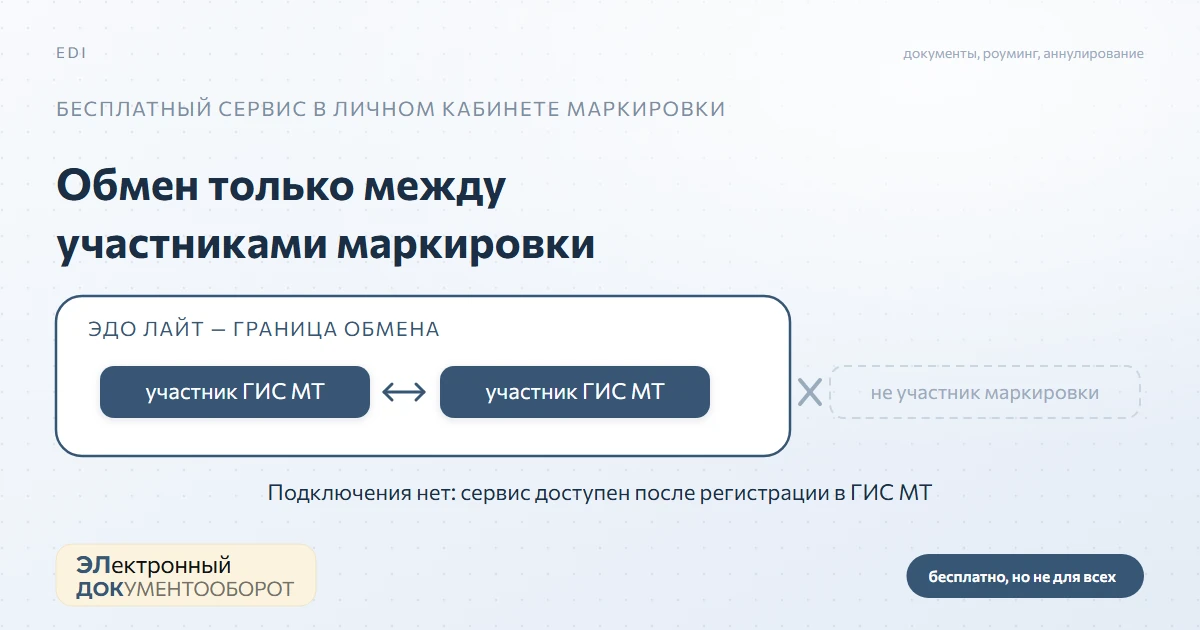
Самый часто спрашиваемый продукт в маркировке и самый неверно понятый. Причина в названии: ЭДО Лайт — не коммерческий оператор электронного документооборота, а встроенный в государственную систему маркировки сервис, работающий на безвозмездной основе. И у него есть жёсткая граница: обмен только между участниками оборота маркированных товаров.
Что это такое#
Формулировка из руководства пользователя: ЭДО «Лайт» — интегрированный в личный кабинет ГИС МТ оператор электронного документооборота, сертифицированный ФНС и предоставляемый участникам оборота товаров на безвозмездной основе.[1]
Разберём по словам, потому что каждое значимо.
Интегрированный в личный кабинет. Это не отдельный сайт с отдельным входом. Сервис открывается изнутри личного кабинета системы маркировки, авторизация в который у вас уже есть. Отдельную учётную запись создавать не нужно.
Сертифицированный ФНС. Это не самодельный обмен файлами. Оператор электронного документооборота — по определению из того же руководства организация, обеспечивающая обмен документами, обладающими юридической силой. Значит, сервис отвечает требованиям, которые налоговая служба предъявляет к операторам.
На безвозмездной основе. Платить не нужно. Право использования предоставляется участникам системы маркировки на основании лицензионного договора, и условия этого договора опубликованы на сайте сервиса.[2]
Некоммерческая система для использования некрупными участниками — ещё одна формулировка, из перечня сокращений руководства. Слово «некрупными» здесь ключевое, и оно совпадает с заявленным на странице сервиса назначением: в первую очередь для малых предприятий, которые не пользуются коммерческими сервисами электронного документооборота.[2]
Кому он доступен и кому нет#
Граница проходит по одному признаку — зарегистрированы ли вы как участник оборота товаров в ГИС МТ. Участник оборота товаров — понятие, определённое в самом руководстве, в перечне сокращений; критерий здесь один: регистрация в системе маркировки.[1]
| Кто | ЭДО Лайт |
|---|---|
| Участник оборота маркированных товаров, зарегистрированный в ГИС МТ | Доступен автоматически |
| Компания, не зарегистрированная в ГИС МТ | Недоступен |
| Покупатель маркированного товара для собственных нужд | Не участник оборота, сервис не подходит |
Второе ограничение — по контрагентам. Функциональность позволяет обмениваться электронными документами с контрагентами, зарегистрированными в ГИС МТ. Это ограничение второй стороны: пока контрагент не зарегистрирован, документ ему не отправить.[1]
Как это выглядит на практике. Именно из этой границы растёт сообщение об ошибке: «Участник не зарегистрирован в ГИС МТ. Обмен УПД, УКД и неформализованными документами в ЭДО Лайт возможен только между участниками ГИС МТ». Такой текст означает, что дело не в настройках и не в подписи, а в том, что одна из сторон не зарегистрирована как участник оборота.
Как начинается работа#
Отдельного подключения нет. Как только компания зарегистрирована в ГИС МТ, ЭДО Лайт становится доступен автоматически.
Дальше всё зависит от того, кто ваш контрагент.
Если контрагент тоже использует ЭДО Лайт — дополнительных настроек не требуется. Достаточно выбрать получателя при формировании документа по ИНН или наименованию компании. Это самый простой сценарий и самый частый среди небольших компаний.
Если контрагент работает через коммерческого оператора — нужна настройка роуминга. Она разобрана ниже, отдельным разделом, потому что там есть нюанс с приглашениями, о котором стоит знать заранее.
Дальше документ идёт по цепочке. Вы формируете его, подписываете, и после подписания он отправляется получателю и отображается в личном кабинете системы маркировки. После подписания документа получателем ЭДО Лайт через систему электронного документооборота отправляет документ в ГИС МТ — ради учёта факта передачи маркированного товара. То есть отправка в государственную систему происходит не в момент подписания отправителем, а после подписания получателем.[1]
Дополнительно доступна настройка еженедельного уведомления с информацией о результате обработки УПД и УКД.
Подписание#
Все электронные документы в ЭДО Лайт подписываются усиленной квалифицированной электронной подписью и обладают юридической силой. Это формулировка из руководства, и она снимает частый вопрос: нужно ли что-то ещё, чтобы документ имел силу. Не нужно — подпись и есть основание.
Отсюда важное следствие. В системе маркировки документы подписываются внутри обмена, в отличие от обычного электронного документооборота, где подпись часто идёт отдельным файлом. Здесь подпись — часть операции подписания документа в личном кабинете.
Какие документы проходят#
Здесь нужно уточнение, потому что на странице сервиса перечень выглядит уже, чем он есть на самом деле.
Формализованные документы с кодами маркировки:
| Документ | Что это |
|---|---|
| УПД | Универсальный передаточный документ. Об отгрузке товаров, выполнении работ, оказании услуг или передаче имущественных прав |
| УПД(и) | Исправленный универсальный передаточный документ |
| УКД | Универсальный корректировочный документ. Для фиксации изменения стоимости ранее осуществлённой поставки и факта расхождения по количеству или качеству при приёмке |
| УКД(и) | Исправленный универсальный корректировочный документ |
| СЧФДОП | Счёт-фактура и документ о передаче |
| ДОП | Документ о передаче |
| Аннулирование по формату РОСЭУ | Отмена ранее сформированных сведений |
Форматы этих документов утверждает ФНС. Действующие форматы электронных документов, содержащих сведения о маркированных товарах, утверждены приказом ФНС России от 19.01.2026 № ЕД-1-26/29@, зарегистрированным Минюстом России 17.03.2026 под регистрационным номером 85644.[3]
Неформализованные документы тоже доступны, и это стоит сказать прямо: страница сервиса про них не упоминает, а сообщение об ошибке про них говорит. В карточках документов с машиночитаемой доверенностью перечислены: заявки, акты, уведомления, письма, напоминания и договоры, заключаемые с оператором.[4]
Расхождение источников, зафиксированное честно. Страница продукта перечисляет только формализованные документы с кодами маркировки. Руководство пользователя упоминает неформализованные в перечне типов документов, с которыми работает просмотр доверенности, а текст ошибки прямо говорит «обмен УПД, УКД и неформализованными документами». Вывод: неформализованные документы сервис поддерживает, но их набор ограничен — это перечисленные выше шесть видов, а не любые документы в любых форматах.
Ещё одна возможность: сведения в УПД можно подать не только вручную, но и путём загрузки файла в формате xml. Для кодов идентификации есть отдельная инструкция по загрузке из файла с данными в формате CSV.
Предварительная проверка входящего документа#
Это механизм, которого нет в обычном электронном документообороте, и именно он чаще всего пугает пользователей.[5]
Что проверяется. При открытии карточки входящего документа, содержащего коды идентификации, предварительная проверка в ГИС МТ запускается автоматически. Ничего нажимать не нужно. Пока идёт проверка, статус показывает «Осуществляется проверка в ГИС МТ», и страницу надо обновить, чтобы увидеть изменения.
Какие документы проверяются. По всем товарным группам, за исключением одной — «Пиво, напитки, изготавливаемые на основе пива, слабоалкогольные написки». Для пива и слабоалкогольных напитков предварительная проверка не выполняется. Это не дефект, а прямо указанное исключение, и для этих товаров действует отдельная процедура отмены отгрузки, описанная ниже.
Четыре статуса, которые увидите вместо «Осуществляется проверка в ГИС МТ»:
| Статус | Что означает |
|---|---|
| Документ успешно проверен в ГИС МТ | Проверка выполнена успешно, все сведения из документа соответствуют требованиям |
| Техническая ошибка при проверке в ГИС МТ | Проверка не выполнена: не удалось получить результат из-за технических неисправностей |
| Обнаружены ошибки при проверке в ГИС МТ | Проверка выполнена, найдены сведения, не соответствующие требованиям |
| Документ передан в ГИС МТ | Статус обработки документа отображается в ГИС МТ |
Что делать, когда ошибки. Справа от статуса проверки появляется ссылка «Список ошибок», и по ней скачивается перечень найденных несоответствий в файле формата txt. Это главный практический момент: не надо гадать, надо читать файл. Ошибок обычно бывает несколько, а текст в сообщении показывает лишь их количество или одну из них.
Повторная проверка доступна. Кнопка «Проверить снова», затем обновление страницы. Если ошибка была технической, она может уйти после повтора.
Техническая ошибка и обнаруженные ошибки — разные вещи. «Техническая ошибка» означает, что проверка не состоялась: система не смогла получить результат. Это повод повторить. «Обнаружены ошибки» означает, что проверка состоялась и ваш документ не прошёл. Это повод править документ, а не перепроверять. Перепутать эти два статуса — значит потерять день на бесполезные повторы.
Статусы документов и что за ними стоит#
Полный перечень в руководстве насчитывает около тридцати статусов. Ниже — те, за которыми чаще всего ищут смысл, сгруппированные по типу.[6]
Ошибки#
| Статус | Что произошло | Что делать |
|---|---|---|
| Ошибка в подписи | Не пройдена проверка усиленной квалифицированной подписи, которой подписан документ | Проверить сертификат подписанта |
| Ошибка доставки | От стороннего оператора электронного документооборота получена ошибка | Обратиться к своему оператору, уточнить причину на его стороне |
| Ошибка обработки | Документ отправлен в роуминг, но оператор получателя не нашёл документ, к которому был отправлен текущий | Проверить настройку роуминга и идентификаторы абонентов |
| Ошибка обработки | При обработке документа оператором получателя произошла неизвестная ошибка | То же — проблема на стороне оператора получателя |
| Ошибка отправки | При отправке возникла ошибка с кодом в диапазоне 400–499 | Ошибка запроса: проверьте реквизиты и идентификаторы |
| Ошибка отправки | При отправке возникла ошибка с кодом в диапазоне 500–599 | Ошибка на стороне сервиса, повторите отправку |
| Ошибка предварительной проверки | Исходящий документ с отрицательным результатом предварительной проверки отгрузки в ГИС МТ | Скачайте список ошибок и исправьте сведения |
Два варианта ошибки отправки различаются диапазоном кода, и это полезно: 400-е — это ошибка в том, что вы отправили, а 500-е — ошибка у того, кто обрабатывает. Первый случай разбираете вы, второй можно просто повторить.
Ожидание и обработка#
| Статус | Что значит |
|---|---|
| Ожидается отправка | Осуществляется отправка документа в роуминг |
| Отправлен | Исходящий документ отправлен |
| Доставлен (ожидается подпись) | Исходящий документ доставлен контрагенту, ожидается подпись получателя |
| Доставлен (подпись не требуется) | Исходящий документ доставлен, подпись отправителя не требовалась |
| Подписан | Документ подписан получателем |
| Подписан: Не принят в ГИС МТ | Документ подписан усиленной подписью, но не принят в ГИС МТ |
| Подписан с расхождениями | Акт сверки от оператора — расхождения зафиксированы |
| Ожидается уточнение | На документ отправлен запрос на уточнение |
| Запрос на уточнение просмотрен (ожидается уточнение) | Входящий запрос просмотрен, требуется отправить уточнение или отклонить |
| Отклонен | Документ отклонён |
| Отозван | Документ отозван |
Аннулирование#
| Статус | Что значит |
|---|---|
| Ожидается аннулирование | Запрошено аннулирование, ожидается |
| Требуется аннулирование | У получателя документ ждёт аннулирования |
| Аннулирован | Документ аннулирован |
| Аннулирован: Не принят в ГИС МТ | Аннулирован, но не принят в ГИС МТ |
| Аннулирован: Отправка в ГИС МТ | Аннулирован, идёт отправка |
| Аннулирован: Отправлен в ГИС МТ | Аннулирован и отправлен в ГИС МТ |
| Отказано в аннулировании | Отправителю отказали в аннулировании |
Одна оговорка про написание статуса. В перечне статусов документов формулировка — «Ожидается аннулирование», а в описании самой процедуры аннулирования — «Ожидает аннулирование». Состояние одно и то же, названия в руководстве различаются. Если ищете статус по одному из двух слов и ничего не находите — ищите по другому.
Документы, которые не откроются в интерфейсе#
Отдельная особенность, о которой стоит знать заранее, чтобы не искать неисправность там, где её нет.
Документы, сформированные в формате, установленном приказами ФНС России от 18.02.2020 № ММВ-7-15/155@ и № ММВ-7-15/189@, не поддерживают отображение в интерфейсе системы маркировки. При попытке открыть такой документ появится диалоговое окно с предложением скачать файл в формате xml либо документооборот в виде zip-архива — причём без печатной формы документа.
Это не ошибка и не отказ в обработке: документ просто показывается иначе, чем остальные. Скачивание — предусмотренный сценарий.
С этой особенностью связаны сообщения о несоответствии имени файла требованиям приказа налоговой службы. Прежде чем искать проблему в своих реквизитах, посмотрите, не относится ли ваш документ к этим двум приказам. Если относится — он не откроется в интерфейсе по устройству системы, а не из-за ошибки.
Роуминг: как обмениваться с коммерческими операторами#
Если контрагент работает через коммерческого оператора, нужно один раз настроить связь. Разбираем по ситуациям, потому что здесь больше всего вопросов.[7]
Ситуация первая — приглашение приходит к вам#
Сторонний оператор отправляет приглашение на адрес оператора системы маркировки. Чтобы он это сделал, нужно передать ему данные вашей организации: наименование, ИНН, КПП и идентификатор абонента ЭДО Лайт.
Дальше происходит автоматически. В ЭДО Лайт реализовано автоматическое принятие всех входящих приглашений, дополнительных операций производить не требуется. Приглашение будет принято, после чего на стороне коммерческого оператора выполнится настройка связи.
Это прямой ответ на частый вопрос «как принять приглашение в ЭДО Лайт». Никак — оно принимается само. Искать кнопку «принять приглашение» не нужно, и отсутствие такой кнопки не означает, что что-то не работает.
Где взять свой идентификатор. Авторизуйтесь в личном кабинете системы маркировки усиленной подписью, нажмите имя пользователя в правом верхнем углу главного окна, выберите «Профиль», затем раздел «Операторы ЭДО». В подразделе «Подключенные Операторы ЭДО» отображается ваш идентификатор от оператора системы маркировки, то есть от ЭДО Лайт.
Ситуация вторая — приглашение отправляете вы#
В разделе «Роуминг» нажмите «Создать приглашение». В открывшемся окне укажите ИНН контрагента и нажмите «Далее», затем введите идентификатор абонента контрагента и нажмите «Отправить приглашение».
Статус отправленных приглашений можно посмотреть кнопкой «Отправленные приглашения» — там перечислены контрагенты и их идентификаторы.
Ситуация третья — вы на коммерческом ЭДО#
Схема зеркальная: вы получаете у своего оператора идентификатор участника документооборота и вносите его в профиль в системе маркировки. Путь: Профиль → Операторы ЭДО → Редактировать → Добавить Оператора ЭДО, выбрать оператора из списка и указать идентификатор в поле «ID абонента».
Там есть три условия, и каждое проверяется:
- от 3 до 46 символов, при этом допускаются цифры, буквы латинского алфавита, точка и дефис;
- идентификатор не должен повторять уже существующие идентификаторы электронного документооборота;
- если идентификатор не соответствует выбранному оператору, система выдаёт ошибку «Введённый ID абонента не принадлежит выбранному оператору» — то есть оператор в списке выбран не тот.
Отдельная настройка — переключатель «Для документов от оператора системы маркировки» у каждого оператора. Он означает, что документы от этого оператора будут отправляться на адрес именно его. Если связь с оператором разорвана или её нет, обмен начинается с кнопки «Отправить приглашение».
С кем работает роуминг#
Перечень операторов, с которыми доступен роуминг, приведён на странице сервиса. Среди них СКБ Контур, Тензор, Эдисофт, ЭКОМ, ЛераДата, СберКорус, Эвотор, ОФД Калуга-Астрал, СИСЛИНК, ТАКСКОМ, Русь-Телеком, НТЦ СТЭК, Дистэйт, Гарант, ДокМэйл, КДС, Первый ОФД, Криптекс, ЭТП ГПБ, а также электронный документооборот для клиентов Точки и Т-Банка.[2]
На странице формулировка «следующих операторов» дана без числа, и сам перечень меняется. Поэтому ориентироваться нужно на страницу на момент подключения, а не на список из памяти или из этой статьи.
Аннулирование УПД и УКД#
Аннулирование — самая частая операция после отправки, и в ней больше всего условий, которые нарушают.[8]
Чем делается. Аннулирование УПД, УПДи и УКД, УКДи выполняется документом «Аннулирование УД», подписанным обеими сторонами — отправителем и получателем. Односторонне аннулировать нельзя.
В каком порядке. Аннулирование выполняется в обратном порядке формирования, начиная с последнего документа. Если у вас было три документа, сначала аннулируется третий, потом второй, потом первый. Это не формальность: родительский документ нельзя аннулировать, пока не аннулированы все дочерние.
Условия аннулирования родительского документа. Их два, и оба проверяются:
- родительский документ находится в статусе «Уточнён»;
- все дочерние документы находятся в статусе «Аннулирован».
Что происходит при аннулировании. Аннулирование отменяет сформированную счёт-фактуру и аннулирует факт сделки в рамках универсального документа.
Что аннулирование не делает#
Это важно и часто становится сюрпризом. Документ аннулирования не восстанавливает расформированные агрегаты, частично отгруженные по аннулируемому УПД. Коды идентификации возвращаются продавцу, но исходные агрегаты остаются в статусе «Расформирован».
Дальше продавец не остаётся без вариантов, но выбирать приходится из двух:
- отгрузить вложения агрегатов, сформировав новый документ с кодами идентификации вложений;
- подать новый документ агрегирования с возвращёнными кодами идентификации.
То есть возврат товара и возврат кодов происходят, а агрегатная структура не восстанавливается автоматически. Это надо учитывать до отгрузки, а не после.
Порядок действий#
Шаг первый — запросить. Перейдите в раздел «ЭДО Лайт» → «Входящие» или «Исходящие», откройте ранее сформированный документ, нажав на его номер, и нажмите «Запросить аннулирование». В открывшемся окне укажите комментарий и нажмите «Запросить».
Шаг второй — у отправителя. В разделе «Исходящие» статус документа изменится на «Ожидается аннулирование» (в описании процедуры — «Ожидает аннулирование», см. врезку выше). Документ с запросом у получателя появится в разделе «ЭДО Лайт» → «Входящие» со статусом «Требуется аннулирование».
Шаг третий — получатель подтверждает или отказывает. Для аннулирования нажмите «Аннулировать» — подписание выполняется усиленной квалифицированной электронной подписью. Для отклонения нажмите «Отказать в аннулировании», укажите комментарий и нажмите «Отклонить».
Шаг четвёртый — проверьте результат. Успешно отправленный документ «Аннулирование УД» отобразится в разделе «Документы» со способом получения «ЭДО» и статусом загрузки «Обработан». Сам аннулированный документ сменит статус на «Аннулирован». При отказе у отправителя появится статус «Отказано в аннулировании».
На странице с общей информацией о документе аннулирования есть ссылка в поле «Отмена в отношении документа» — она ведёт на исходный документ, по которому аннулирование выполнялось.
Отмена отгрузки — отдельно для пива и слабоалкогольных напитков#
Это другая операция с другими последствиями, и она существует именно потому, что предварительная проверка для пива не выполняется.
Для чего. Функциональность предназначена для аннулирования документа «УПД (отгрузка продукции)» для пива и слабоалкогольных напитков. Ни на какой другой товарной группе она не применяется.
Порядок. В разделе «Документы» во вкладке «Исходящие» откройте ранее сформированный «УПД (отгрузка продукции)» со статусом «Обработан успешно», нажав на его номер, и нажмите «Отменить отгрузку».
После этого в реестре появится отправленный документ «Отмена отгрузки по УПД», а в нижней части экрана — уведомление, что документ успешно создан.
Что происходит с кодами. Дополнительное состояние кодов «Отгружен по УПД» аннулируется, при этом статус «В обороте» не изменяется. То есть код возвращается из состояния «отгружен», но продолжает считаться в обороте. Разница существенная: отмена отгрузки не выводит товар из оборота.
При успешной обработке документа «УПД (отгрузка продукции)» меняет статус на «Аннулирован», а на странице документа отмены доступна ссылка в поле «Отмена в отношении документа».
Работа с машиночитаемой доверенностью#
Здесь ЭДО Лайт смыкается с тем, о чём подробно написано в статье про машиночитаемые доверенности. Разберём специфику именно этого сервиса.[4]
Кому доступно. Возможность есть у пользователя, добавленного по МЧД, при формировании документа. Такой пользователь может передать отдельный файл с информацией о доверенности, зарегистрированной в ГИС МТ, и подпись к нему.
Как включить. В блоке «Подписант» нужно установить флажок «Передать доверенность в виде файла». Если флажок не установлен, передаётся только метаинформация о доверенности — то есть сведения без самого файла.
Ограничение, которое легко пропустить. Передача сведений о МЧД — хоть отдельным файлом с подписью, хоть метаданными — осуществляется только по зарегистрированной в ГИС МТ доверенности. То есть доверенность должна быть зарегистрирована в системе маркировки. МЧД, оформленная и подписанная, но там не зарегистрированная, для этой функции не подойдёт.
Где посмотреть доверенность. Информация о МЧД подписанта доступна в двух местах:
- в
zip-архиве всего документооборота — в виде отдельного файла с информацией о доверенности и подписи к нему, если они были переданы при подписании; - в карточке документа — кнопкой «Посмотреть доверенности», открывающей окно с данными о машиночитаемой доверенности.
Кнопка доступна в карточках и формализованных документов — счетов-фактур, накладных, УПД, УПДи, УКД, УКДи — и неформализованных: заявок, актов, уведомлений, писем, напоминаний и договоров, заключаемых с оператором.
Когда кнопки нет. Она не отображается, если документ подписан без машиночитаемой доверенности. Это не сбой: отсутствие кнопки означает ровно то, что написано.
Статус доверенности фиксируется на момент подписания документа или квитанции. Он же печатается на штампе печатной формы документа в формате pdf — и в формализованных, и в неформализованных документах.
Интеграция с учётной системой#
Для интеграции разработан набор методов программного интерфейса. Список и описание методов приведены в документации «Описание API ЭДО Лайт», которая размещена в разделе «Помощь» системы маркировки в промышленном контуре и в базе знаний «Реестра интеграторов».[9]
Ограничение по количеству документов. Оно есть, и о нём надо знать заранее:
| Как работаете | Ограничение |
|---|---|
| Через личный кабинет системы маркировки | Ограничений нет |
| Через программный интерфейс | 1000 исходящих документов в год |
Руководство устанавливает сам лимит и не объясняет его происхождение, поэтому домысливать причину не нужно. Практический вывод и так прямой: если у вас больше тысячи исходящих документов в год, работайте в кабинете либо считайте, что объём уже достаточен для коммерческого оператора.
Роли доступа#
Отдельная деталь, которая объясняет часть вопросов «у меня не открывается».
Доступ к функциональности системы маркировки осуществляется в соответствии с ролевой моделью. Ограничения прав зависят от роли пользователя, а сама ролевая модель описана в отдельной памятке.[1] Если сотрудник не видит нужный раздел, первое, что стоит проверить, — его роль, а не настройки сервиса.
Про индивидуальных предпринимателей#
Критерий доступности един, и он не различается для организаций и предпринимателей. Индивидуальный предприниматель, зарегистрированный в ГИС МТ как участник оборота маркированных товаров, приобретает тот же статус и тот же бесплатный доступ. Отдельной процедуры подключения для предпринимателей руководство не выделяет.
Практическое отличие одно. У предпринимателя без наёмных сотрудников вопросов с ролевой моделью обычно не возникает, а вот оформить доверенность на исполнителя всё равно нужно, если документы подписывает не он сам. Здесь работает описанный выше механизм: пользователь, добавленный по МЧД, может подписывать документы и передавать сведения о доверенности.
Поддержка#
Каналов несколько, и они различаются по скорости ответа.[2]
| Канал | Как обратиться |
|---|---|
| Единое окно поддержки | Обслуживает и систему маркировки, и ЭДО Лайт |
| Телефон | 8 800 222 1523 |
| Почта | support@crpt.ru |
| Чат-бот | В мессенджере |
| Центры помощи | Региональные, список на сайте |
| Реестр центров технического обслуживания | Аккредитованные организации на сайте |
С сервисом можно работать и с компьютера, и с мобильного устройства — через мобильное приложение «Честный ЗНАК.Бизнес». Установки отдельного программного обеспечения не требуется: сервис распространяется как интернет-сервис.
Итог#
ЭДО Лайт — бесплатный оператор электронного документооборота, встроенный в личный кабинет системы маркировки и сертифицированный ФНС. Право использования даётся участникам оборота на основании лицензионного договора, предназначен сервис в первую очередь для некрупных участников.
Подключения нет. После регистрации в ГИС МТ сервис доступен автоматически, а если контрагент тоже на ЭДО Лайт, то настраивать вообще ничего не нужно.
Граница одна и она главная: обмен только между зарегистрированными участниками ГИС МТ. Это причина сообщения «участник не зарегистрирован в ГИС МТ», и лечится она регистрацией второй стороны, а не настройками.
Документы: УПД, УПД(и), УКД, УКД(и), счёт-фактура с документом о передаче, документ о передаче, аннулирование — плюс шесть видов неформализованных документов. Форматы утверждает ФНС.
Все документы подписываются усиленной квалифицированной подписью и имеют юридическую силу. В ГИС МТ документ уходит после подписания получателем, а не отправителем.
Предварительная проверка запускается сама при открытии карточки входящего документа с кодами. Четыре статуса на выходе, список ошибок скачивается файлом txt, проверку можно повторить. Для пива и слабоалкогольных напитков проверка не выполняется.
Документы по приказам ФНС от 18.02.2020 № ММВ-7-15/155@ и № ММВ-7-15/189@ в интерфейсе не открываются — это устройство системы, а не ошибка: предлагается скачать xml или zip-архив без печатной формы.
Роуминг настраивается один раз. Входящие приглашения принимаются автоматически, искать кнопку «принять» не нужно. Для исходящего нужны ИНН контрагента и его идентификатор абонента; при настройке со стороны коммерческого оператора есть проверки на длину от 3 до 46 символов, уникальность и принадлежность оператору.
Аннулирование требует подписи обеих сторон и идёт в обратном порядке, начиная с последнего документа. Расформированные агрегаты при этом не восстанавливаются.
Для пива и слабоалкогольных напитков есть отдельная операция — отмена отгрузки по УПД. Коды возвращаются из состояния «Отгружен по УПД», но остаются в обороте.
По МЧД файл доверенности и подпись передаются отдельным флажком, и только по доверенности, зарегистрированной в ГИС МТ.
Через интерфейс — 1000 исходящих документов в год, в личном кабинете ограничений нет.
Ещё по теме#
- Передача кодов маркировки через ЭДО: что передаётся в УПД
- EDI-сообщения: ORDERS, DESADV, RECADV, INVOIC и их смысл
- GLN: что это, где взять и зачем нужен для участия в ЭДО
- ЭДО для общепита: четыре системы и где между ними граница
- Как подключить ЭДО в Честном знаке и выбрать оператора
- Контур.EDI: тарифы, модуль для 1С и отличие от Диадока
Источники#
- 1
Руководство пользователя «ЭДО Лайт», размещённое на сайте государственной системы маркировки и прослеживания товаров «Честный ЗНАК», раздел 1 «Описание и назначение функциональности» и перечень сокращений: определение ЭДО «Лайт» как интегрированного в личный кабинет ГИС МТ оператора электронного документооборота, сертифицированного ФНС и предоставляемого участникам оборота товаров на безвозмездной основе; определение оператора электронного документооборота и участника оборота товаров; формулировка о некоммерческой системе для использования некрупными участниками; обмен с контрагентами, зарегистрированными в ГИС МТ; юридическая сила документов, подписанных усиленной квалифицированной электронной подписью; автоматическая доступность после регистрации в ГИС МТ; отсутствие дополнительных настроек при обмене с контрагентами, использующими ЭДО «Лайт»; выбор получателя по ИНН или наименованию; порядок отправки документа в ГИС МТ после подписания получателем; еженедельное уведомление о результате обработки; ролевая модель доступа и отдельная памятка о ней; определения УПД, УПД(и), УКД, УКД(и), СЧФДОП, ДОП, МЧД, УКЭП, ГИС МТ, КИ, АТК, НКМТ, МОД.
↩ - 2
Страница сервиса ЭДО Лайт на сайте государственной системы маркировки «Честный ЗНАК»: правовая природа сервиса, безвозмездность права использования на основании лицензионного договора с опубликованными условиями, ориентация на малые предприятия, поддержка роуминга и перечень операторов, работа через мобильное приложение «Честный ЗНАК.Бизнес», отсутствие необходимости установки, возможности сервиса, состав участников оборота и форматов документов, единое окно поддержки с номером телефона и адресом, размещение руководства пользователя и регламента сервиса. Страница изменяется, поэтому перечень операторов приводится на дату обращения и не является исчерпывающим.
↩ - 3
Приказ ФНС России от 19.01.2026 № ЕД-1-26/29@, зарегистрированный Минюстом России 17.03.2026 под регистрационным номером 85644: утверждение форматов электронных документов — счёт-фактура, документ о согласии покупателя, включающий счёт-фактуру, и документ о согласии покупателя без счёт-фактуры.
↩ - 4
Руководство пользователя «ЭДО Лайт», раздел 2.3 «Документы с машиночитаемой доверенностью»: флажок «Передать доверенность в виде файла» в блоке «Подписант»; передача только метаинформации при снятом флажке; ограничение по зарегистрированной в ГИС МТ доверенности; просмотр доверенности в
↩zip-архиве всего документооборота и в карточке документа кнопкой «Посмотреть доверенности»; отсутствие кнопки при подписании без МЧД; фиксация статуса доверенности на момент подписания и его вывод на штампе печатной формы; перечень формализованных документов, в карточках которых доступна функция, и перечень неформализованных — заявки, акты, уведомления, письма, напоминания и договоры, заключаемые с оператором. - 5
Руководство пользователя «ЭДО Лайт», раздел 2.2 «Предварительная проверка входящего УПД и УПДи в ГИС МТ»: исключение товарной группы «Пиво, напитки, изготавливаемые на основе пива, слабоалкогольные написки»; автоматический запуск проверки при открытии карточки; четыре статуса результата, включая «Документ передан в ГИС МТ»; скачивание списка ошибок в файле
↩txt; повторная проверка кнопкой «Проверить снова». - 6
Руководство пользователя «ЭДО Лайт», раздел 2.1 «Входящие и исходящие документы»: состав вкладок и столбцов; невозможность отображения документов, сформированных в формате приказов ФНС России от 18.02.2020 № ММВ-7-15/155@ и № ММВ-7-15/189@, с предложением скачать файл
↩xmlилиzip-архив без печатной формы; полный перечень статусов документов, включая «Ошибка в подписи», «Ошибка доставки», два варианта «Ошибка обработки», два варианта «Ошибка отправки» с кодами в диапазонах 400–499 и 500–599, «Ошибка предварительной проверки», статусы аннулирования, среди которых «Ожидается аннулирование», «Требуется аннулирование», «Отказано в аннулировании», и статусы акта сверки от оператора системы маркировки. - 7
Руководство пользователя «ЭДО Лайт», раздел 2.5 «Настройка роуминга» и подраздел 2.5.2: три варианта настройки; автоматическое принятие всех входящих приглашений в ЭДО «Лайт»; передача стороннему оператору наименования, ИНН, КПП и идентификатора абонента ЭДО «Лайт»; путь просмотра идентификатора через «Профиль» и раздел «Операторы ЭДО», подраздел «Подключенные Операторы ЭДО»; создание исходящего приглашения по ИНН и идентификатору абонента; просмотр отправленных приглашений; добавление оператора в профиль; ограничения на значение идентификатора от 3 до 46 символов, допустимые символы (цифры, буквы латинского алфавита, точка и дефис) и требование уникальности; ошибка «Введённый ID абонента не принадлежит выбранному оператору»; признак «Для документов от оператора системы маркировки»; отправка приглашения при разорванной связи.
↩ - 8
Руководство пользователя «ЭДО Лайт», раздел 2.4 «Аннулирование отправленных документов» и подраздел 2.4.1: аннулирование документов УПД, УПДи, УКД и УКДи документом «Аннулирование УД», подписываемым обеими сторонами; обратный порядок аннулирования, начиная с последнего документа; условия статусов «Уточнён» для родительского и «Аннулирован» для дочерних документов; невосстановление расформированных агрегатов и два варианта действий продавца — новый документ с кодами идентификации вложений либо новый документ агрегирования с возвращёнными кодами идентификации; пошаговый порядок с кнопками «Запросить аннулирование», «Аннулировать», «Отказать в аннулировании»; формулировка статуса «Ожидает аннулирование» в описании процедуры; статус загрузки «Обработан» и способ получения «ЭДО»; назначение операции «Отмена отгрузки по УПД» для пива и слабоалкогольных напитков, её порядок и последствия для состояния кодов «Отгружен по УПД» и неизменности статуса «В обороте».
↩ - 9
Руководство пользователя «ЭДО Лайт», раздел 3 «Интеграции»: набор методов программного интерфейса и размещение документации «Описание API ЭДО Лайт» в разделе «Помощь» ГИС МТ в промышленном контуре и в базе знаний «Реестра интеграторов»; ограничение 1000 исходящих документов в год при работе через интерфейс и отсутствие ограничений при работе в личном кабинете. Причина установления лимота руководством не приводится и в статье не домысливается.
↩